Par L'équipe éditoriale · mis à jour le 3 octobre 2026
Air Link Quest 3, câble ou Virtual Desktop : connecter son Quest au PC
Trois méthodes principales permettent de jouer aux jeux PC VR (SteamVR, Meta Horizon Link) avec un Quest 3 ou 3S. Le câble Link, en USB 3, donne l'image la plus stable et peut recharger le casque. Air Link, gratuit, passe par le Wi-Fi. Virtual Desktop, payant, ajoute des réglages fins. Steam Link, gratuit chez Valve, complète l'offre. Il faut dans tous les cas un PC de jeu avec carte graphique dédiée.
- Câble Link : USB 3 (5 Gb/s) et 5 m de long, pour la latence la plus basse.
- Air Link : gratuit, à utiliser en Wi-Fi 6 ou 6E avec le PC relié en Ethernet.
- Virtual Desktop : une vingtaine d'euros sur le Meta Horizon Store au moment de l'écriture.
- Batterie : sans fil, elle se vide ; un câble à port de charge de 18 à 24 W la maintient.
Air Link, câble Link, Virtual Desktop ou Steam Link : le comparatif
Le PC calcule l'image, la compresse et l'envoie au casque. Le câble transporte ce flux avec plus de débit et moins de délai ; le Wi-Fi, lui, souffre des murs, de la distance et des réseaux voisins.
Latence, qualité d'image, batterie et coût comparés
| Critère | Câble Link | Air Link | Virtual Desktop | Steam Link |
|---|---|---|---|---|
| Liaison | USB 3 | Wi-Fi | Wi-Fi | Wi-Fi |
| Image | La plus stable | Bonne, artefacts si le Wi-Fi faiblit | Codec et débit réglables | Bonne, peu de réglages |
| Latence | La plus basse | Plus haute, selon le réseau | Selon le réseau, affichée en jeu | Selon le réseau |
| Batterie | Maintenue avec un port de charge | Se vide en jouant | Se vide en jouant | Se vide en jouant |
| Coût | Achat d'un câble | Gratuit | Une vingtaine d'euros | Gratuit |
Choisir sa méthode selon l'usage
- Simulation de vol ou de course, longues sessions, PC loin du routeur : le câble, avec port de charge.
- Jeu debout, routeur dans la pièce : Air Link d'abord, il ne coûte rien.
- Image ou latence décevante en Air Link : Virtual Desktop, pour régler codec et débit.
- Bibliothèque Steam uniquement : Steam Link, sans l'application de Meta.
Quest 3 sur PC : les prérequis matériels et réseau
PC Windows et carte graphique compatible
L'application PC de Meta, Meta Horizon Link (anciennement Meta Quest Link), ne tourne que sous Windows. L'image est calculée par la carte graphique : il faut une carte dédiée inscrite dans la liste de compatibilité de Meta, composée surtout de GeForce et de Radeon. Vérifiez votre modèle avant tout achat.
Entre Quest 3 et Quest 3S, le premier affiche plus de pixels et sollicite davantage la carte à réglage égal.
Réseau Wi-Fi pour Air Link, Virtual Desktop et Steam Link
- PC relié au routeur ou à la box en Ethernet : le Wi-Fi ne sert qu'entre le routeur et le casque.
- Wi-Fi 6 (5 GHz) ou 6E (6 GHz), gérés par le Quest 3 et le 3S ; jamais de 2,4 GHz, trop lent.
- Routeur dans la pièce de jeu, sans mur jusqu'au casque.
Meta Link sur Mac : ce qui fonctionne
Meta Horizon Link n'existe pas sur macOS. Virtual Desktop affiche le bureau d'un Mac dans le casque, mais ne lance pas de jeux VR depuis un Mac.
Activer Air Link Quest 3 et le câble Link pas à pas
Noms de menus indicatifs : Meta les modifie au fil des mises à jour.
Installer Meta Horizon Link sur le PC
- Téléchargez Meta Horizon Link sur le site d'assistance de Meta et installez-la.
- Connectez-vous avec le même compte Meta que sur le casque, puis ajoutez celui-ci dans l'onglet Appareils.
- Pour SteamVR, autorisez les Sources inconnues (Paramètres, Général).
Activer Air Link dans le casque
- Application ouverte sur le PC, casque sur le même réseau (pas un réseau invité).
- Paramètres rapides, puis Link (Quest Link selon la version) : activez Utiliser Air Link.
- Sélectionnez le PC ; la première fois, choisissez Associer et confirmez le code sur le PC.
- Choisissez Lancer : le menu Link remplace l'accueil du casque.
Brancher le câble Link et lancer SteamVR
- Branchez le câble sur un port USB 3 à l'arrière du PC, puis sur le casque ; reliez son éventuel port de charge à un chargeur PD.
- Acceptez l'invite d'activation de Link dans le casque, ou passez par Paramètres rapides, Link, avec Air Link désactivé.
- Lancez SteamVR (à installer avec Steam) depuis le bureau du PC, affiché dans le menu Link.
Virtual Desktop Quest 3 et Steam Link : installation et réglages
Les deux applications remplacent Meta Horizon Link et passent par le Wi-Fi : mêmes prérequis réseau.
Installer Virtual Desktop sur Quest 3
- Achetez Virtual Desktop sur le Meta Horizon Store (achat unique).
- Installez Virtual Desktop Streamer, gratuit, sur le PC depuis le site de l'éditeur, et saisissez-y votre nom d'utilisateur Meta.
- Dans le casque, choisissez le PC dans l'onglet Computers, puis un jeu dans Games ou SteamVR depuis le bureau.
Réglages Virtual Desktop de l'onglet Streaming
- VR Graphics Quality : la résolution, à monter tant que la carte suit.
- Codec : H.264+ pour les débits élevés, HEVC plus efficace, AV1 si la carte l'encode (GeForce RTX 40, Radeon RX 7000 ou plus récentes).
- Débit maximal : plus haut, image plus fine, tant que le Wi-Fi suit.
- Fréquence : 72, 80, 90 ou 120 images par seconde ; plus haut, plus fluide et plus exigeant.
- Panneau de performances : latence et débit affichés en jeu.
Steam Link, l'alternative gratuite de Valve
Gratuit sur le Meta Horizon Store, Steam Link diffuse SteamVR en Wi-Fi sans l'application de Meta : Steam et SteamVR sur le PC, Steam Link dans le casque, puis un code d'association à valider dans Steam. Peu de réglages, accès direct à la bibliothèque Steam.
Dépannage Air Link et câble Link : les cas courants
Casque non détecté par le PC
- Câble sur un port USB 3 de la carte mère, à l'arrière, sans hub ni rallonge.
- Option Utiliser Air Link restée active : coupez-la pour passer au câble.
- Casque et application dans des versions différentes : mettez les deux à jour et redémarrez.
- Air Link : un réseau invité ou un VPN actif sur le PC empêchent la détection.
Image saccadée ou floue
- Carte graphique à la peine : dans la fiche du casque sur le PC, baissez la fréquence ou la résolution de rendu.
- Sans fil : routeur plus proche, 5 ou 6 GHz, téléchargements coupés.
- Virtual Desktop : débit plus bas ou autre codec.
- Flou aussi dans les menus du casque hors PC : réglez l'écart pupillaire et le placement du casque.
Câble reconnu en USB 2.0
Le diagnostic USB de l'application PC affiche la norme détectée. En USB 2.0 (480 Mb/s contre 5 Gb/s en USB 3), Link réduit le débit et l'image se dégrade. Causes habituelles :
- câble de charge USB-C de téléphone, souvent limité à l'USB 2.0 ;
- port USB 2.0 du PC (les ports USB 3 sont souvent bleus ou marqués SS) ;
- hub, rallonge ou port en façade ;
- contact imparfait : retournez la prise USB-C côté casque.
Déconnexions en sans-fil
- Casque basculé en 2,4 GHz : séparez les bandes de la box et oubliez le réseau 2,4 GHz dans le casque.
- PC en Wi-Fi ou en CPL : passez à l'Ethernet direct.
- Canal 5 GHz encombré : changez-en dans la box, en 80 MHz de largeur.
Câble Link Quest 3 : ce qu'il faut vérifier
Le câble est la seule dépense de la méthode filaire ; le comparatif des câbles Link détaille chaque critère.
Quatre critères pour choisir un câble Link
- USB 3 de bout en bout : 5 Gb/s théoriques, 2 à 3,2 Gb/s utiles en Link selon les fabricants du relevé.
- 5 m pour jouer debout, avec des poulies de plafond pour garder le câble hors des pieds ; pas de rallonge passive.
- Prise coudée côté casque, qui évite de faire levier sur le port USB-C.
- Port de charge séparé : 18 W chez Kiwi Design, JSAUX et Maxonar, jusqu'à 24 W chez INIU avec un chargeur PD.
Batterie pour les sessions sans fil
Sans fil, rien ne recharge le casque. Une batterie de poche sur le port USB-C, comme la Superus 5 000 mAh PD 20 W, prolonge la partie : la page batteries pour Quest 3 la compare aux sangles à batterie, le guide augmenter l'autonomie donne les autres leviers.
Câbles Link pour Quest 3 : cinq modèles du relevé Amazon
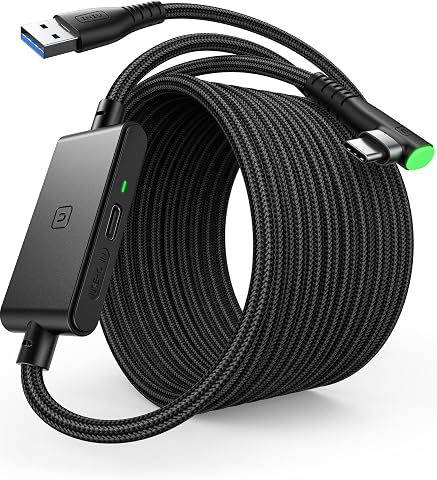
INIU câble Link 5 m
5 m · 2,5 Gb/s annoncés en Link · port de charge séparé jusqu'à 24 W avec chargeur PD · 4,5/5 sur 2 755 avis
Le choix des longues sessions filaires : c'est le seul câble du relevé à monter à 24 W de charge. Sa prise coudée à 90° et sa sangle de guidage ménagent le port du casque.
- +Charge la plus puissante du relevé
- +Prise coudée et sangle de guidage
- −Chargeur PD à prévoir pour les 24 W

Maxonar câble Link 5 m avec charge
5 m · port de charge 18 W · à brancher sur un port USB 3.0 ou plus récent · 4,3/5 sur 1 642 avis
La charge en jouant, dans la gamme budget du relevé. Une puce de sécurité encadre la charge du casque pendant la partie.
- +Port de charge 18 W
- +Puce de sécurité de charge
- −Moins de puissance de charge que l'INIU

Kiwi Design câble Link 5 m avec charge
5 m · port de charge 18 W · 2,5 à 3,2 Gb/s en pratique selon Kiwi Design · 4,2/5 sur 610 avis
Alternative à port de charge, avec la fourchette de débit utile la plus haute annoncée dans le relevé. Son USB 3.2 Gen 1 est l'USB 3.0 sous son nom actuel : l'appellation ne promet pas plus de débit.
- +Débit utile annoncé le plus haut
- +Port de charge 18 W
- −Note la plus basse des cinq

Syntech câble Link 5 m
5 m · USB 3.0 A vers C · 2 à 3 Gb/s en usage réel selon Syntech · 4,5/5 sur 20 994 avis
Le câble le plus commenté du relevé, sans port de charge : la batterie continue de baisser pendant la partie. Il suffit pour des sessions courtes, casque chargé au départ.
- +Le plus commenté du relevé
- +Prise USB-A côté PC, USB-C côté casque
- −Pas de charge pendant le jeu

Câble Link officiel Meta (fibre)
5 m · fibre optique · câble officiel Meta · 4,3/5 sur 11 357 avis
Pour qui veut l'accessoire de la marque. Pas de port de charge séparé, et sur Amazon une puce ne cite que les Quest 2 et Pro quand le titre annonce aussi les Quest 3 et 3S : vérifiez la compatibilité affichée.
- +Câble officiel Meta
- +Jusqu'à 5 Gb/s annoncés
- −Pas de port de charge séparé
- −Compatibilité ambiguë sur la fiche
Questions fréquentes
Comparaison établie à partir des fiches des fabricants, de données publiques et de relevés Amazon (notes, nombre d'avis) du 2 octobre 2026. Nous ne testons pas les produits nous-mêmes.